Anonymisation Techniques Permutation
1
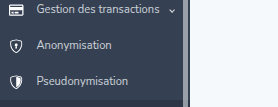
Ouvrez le menu latéral et cliquez sur « Anonymisation »
2
Sur la page qui s’affiche cliquez sur le bouton « Ajouter »

3
Sélectionnez vos critères d’anonymisation en fonction de la nature du fichier à anonymiser et cliquez sur le bouton « Valider »
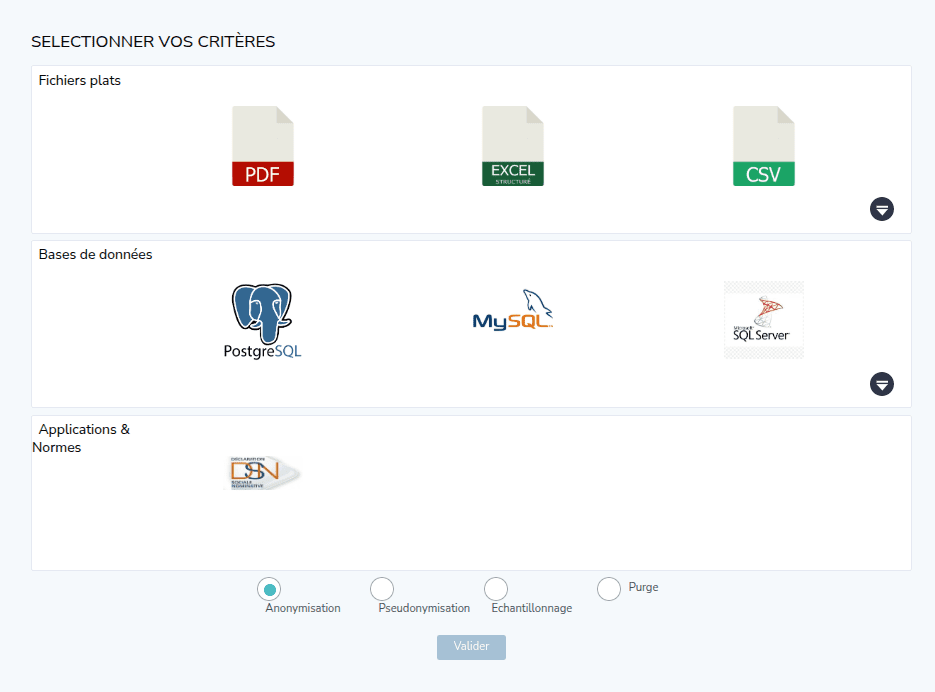
- Choisissez le type de fichier s’il s’agit d’un fichier plat (PDF, Excel, CSV, …)
- Choisissez le type de SGBD s’il s’agit d’une base de données (PostgreSQL, MySQL, SQL Server, …)
- Choisissez l’application et la norme s’il s’agit d’une application ou d’une norme que vous souhaitez anonymiser
4
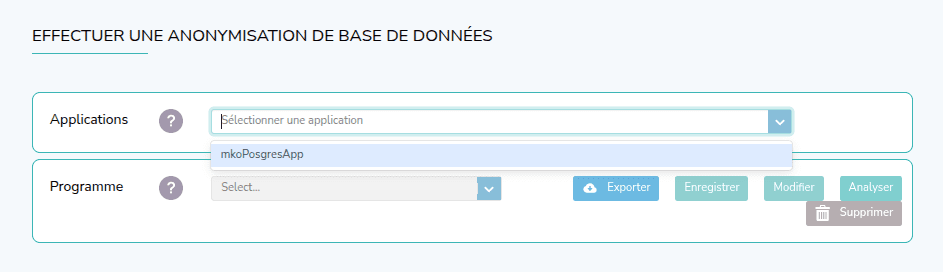
Sélectionnez l’application sur laquelle vous souhaitez effectuer votre opération d’anonymisation
5
Sélectionnez la source de données sur laquelle vous souhaitez effectuer votre opération d’anonymisation
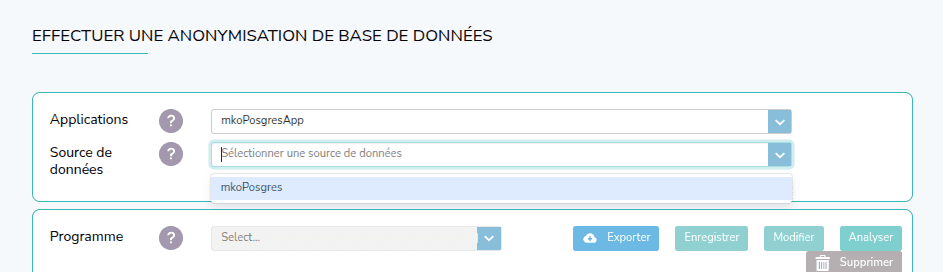
6
Une fois la source de données chargée, sélectionnez le schéma à manipuler
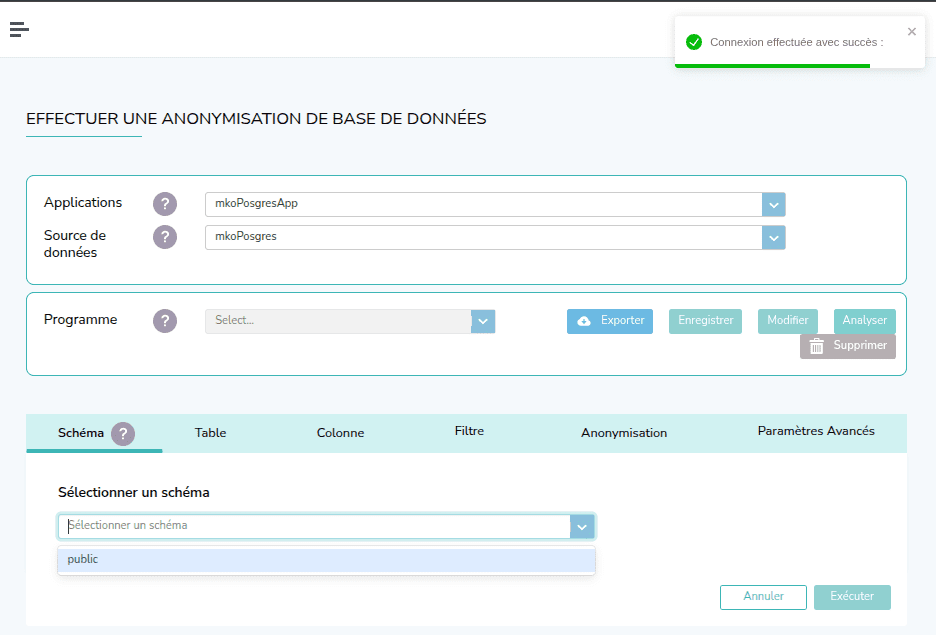
7
Sélectionnez les tables que vous souhaitez manipuler puis cliquez sur le bouton « Charger les colonnes »
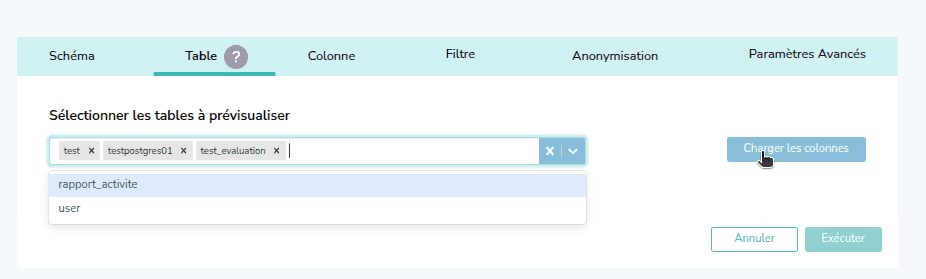
8
Parmi les tables chargées, choisissez celle que vous souhaitez prévisualiser pour y effectuer une opération
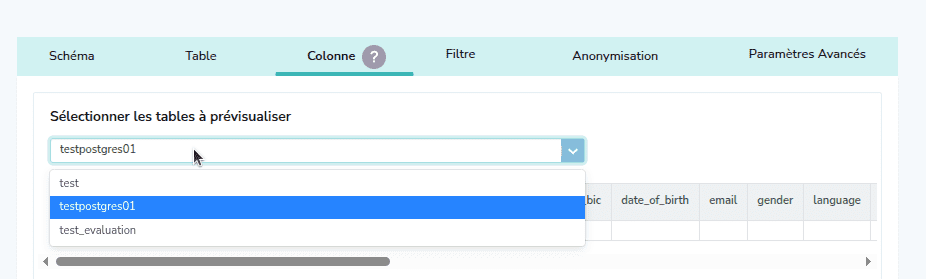
10
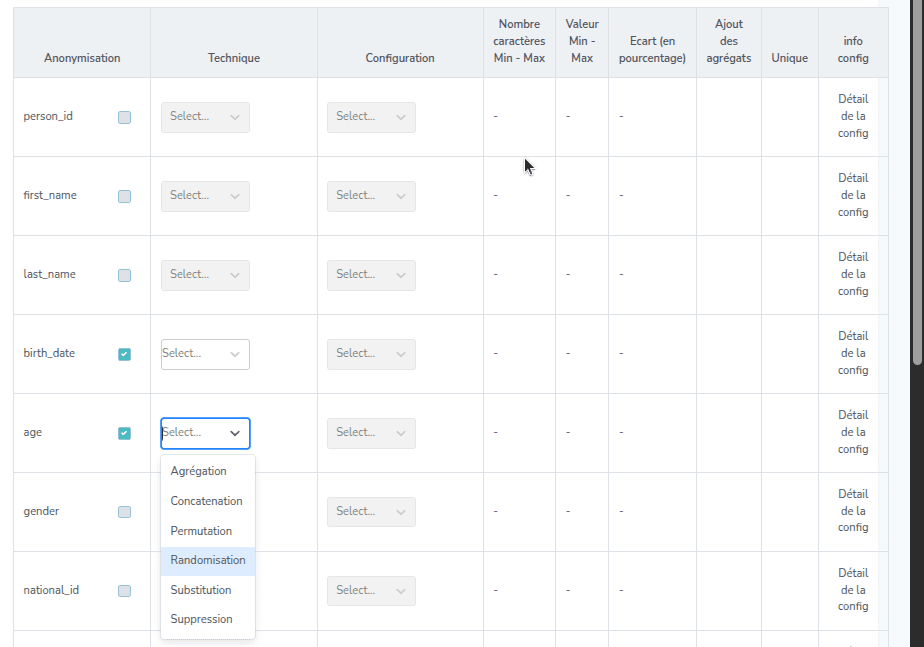
Sur la colonne « Technique » du champ à anonymiser, cliquez sur « Permutation »
11
Renseignez ou non l’expression de configuration et validez
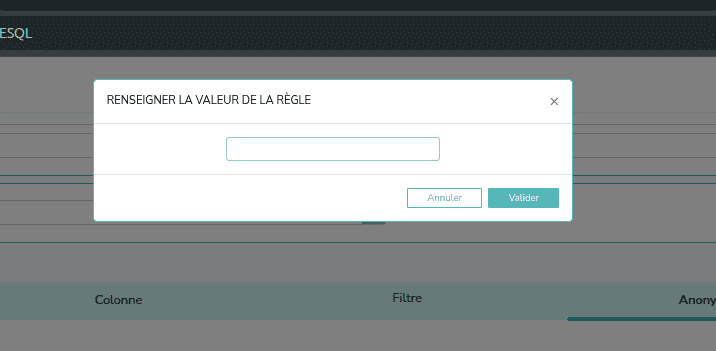
une fois renseigné il permet de lier les champs qui ont le même numéro afin de réaliser une permutation en commun (Expression de configuration prend un numéro ou rien comme valeur)
12
Cliquez sur « Exécuter » en bas à droite