
Configuration Premiere Base De Donnees
1
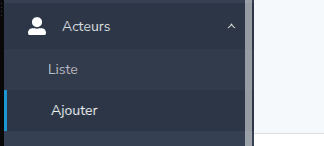
Ouvrez le menu latéral, cherchez *Acteurs* et cliquez sur *Ajouter*
2
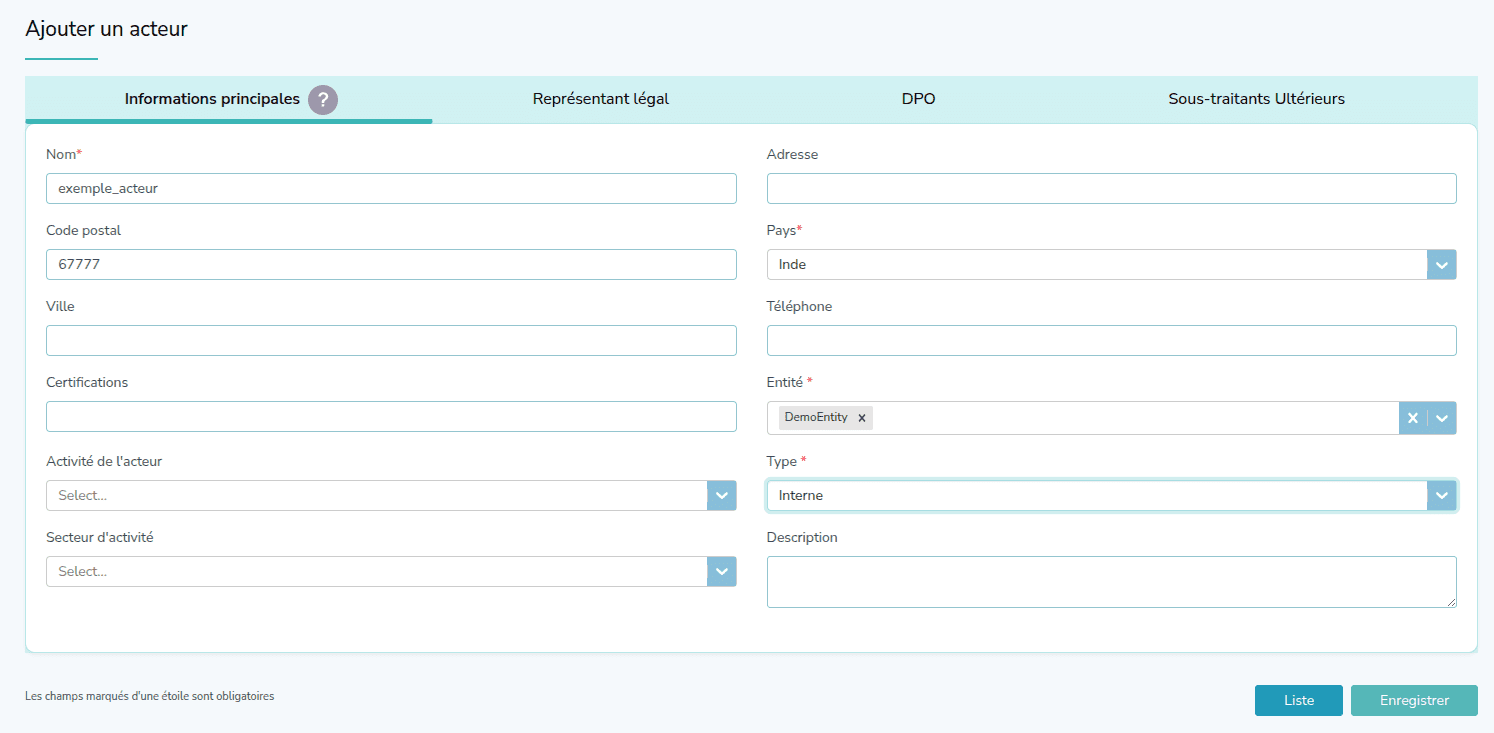
Sur la page *Ajouter un acteur*, sous l’onglet *Informations principales*, remplissez les champs avec vos données en priorisant les champs obligatoires (ceux marqués par une étoile * )
3
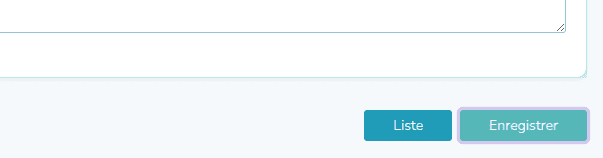
Cliquez sur le bouton *Enregistrer* en bas à droite
4
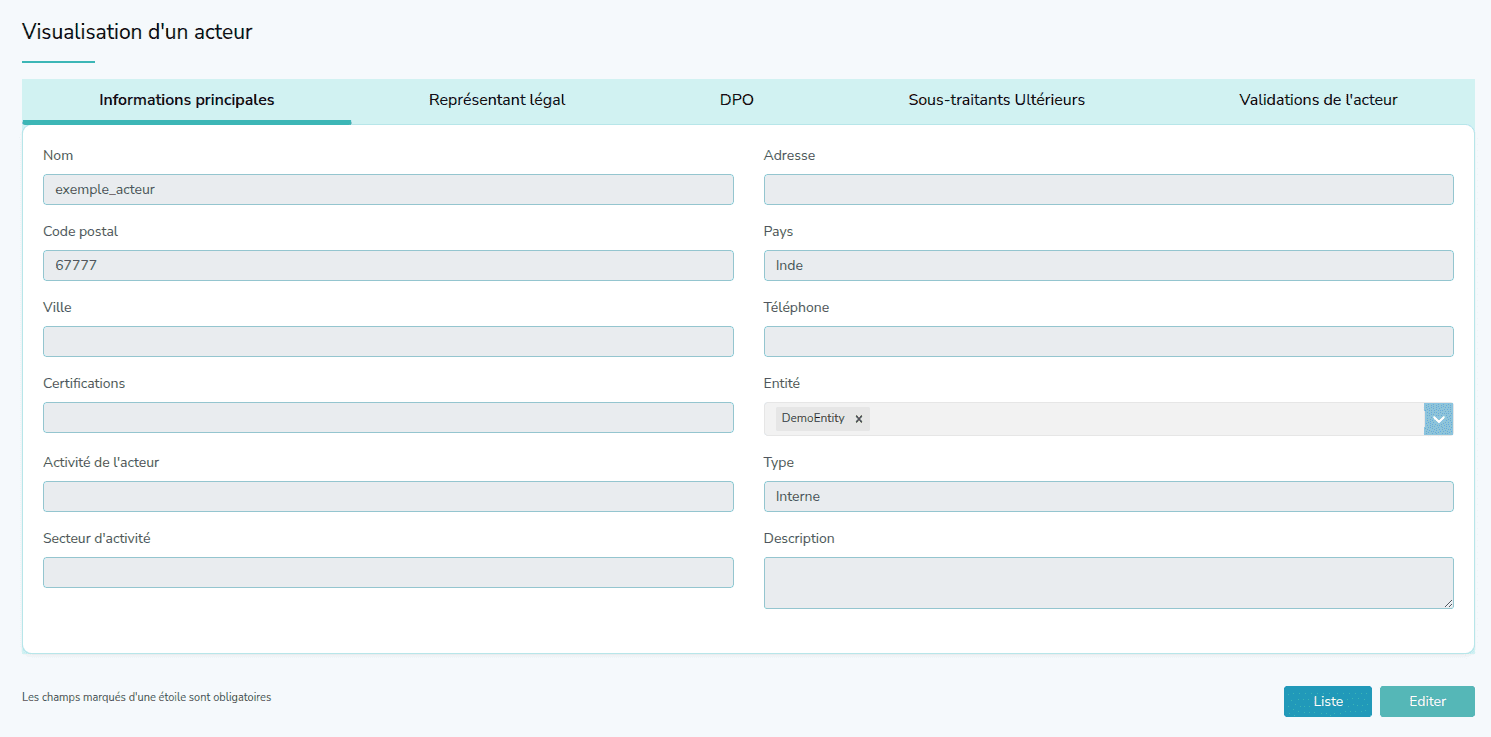
Visualisez votre acteur nouvellement créé
5
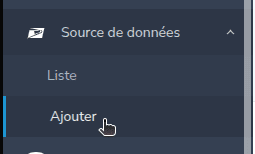
Ouvrez de nouveau le menu latéral, cherchez *Source de données* et cliquez sur *Ajouter*
6
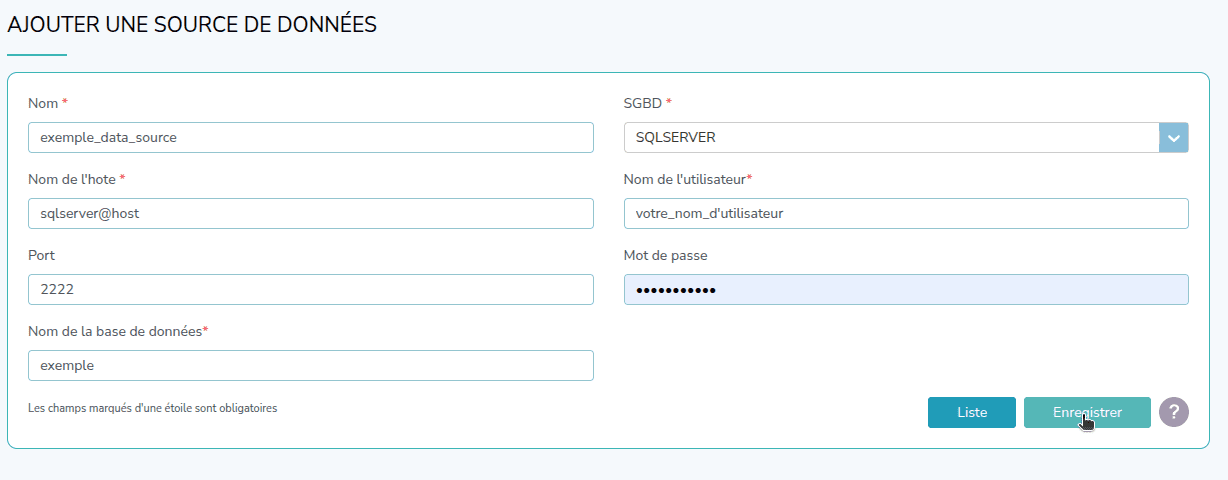
Sur la page *Ajouter une source de données*, remplissez les champs avec vos données en priorisant les champs obligatoires (ceux marqués par une étoile * )
7
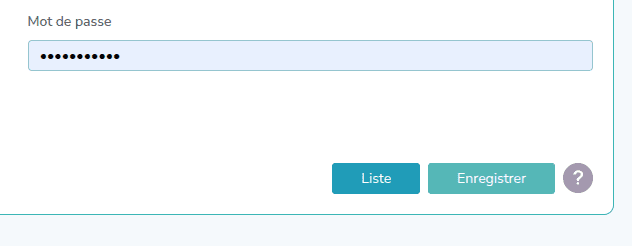
Une fois la configuration terminée, cliquez sur le bouton *Enregistrer* en bas à droite
8
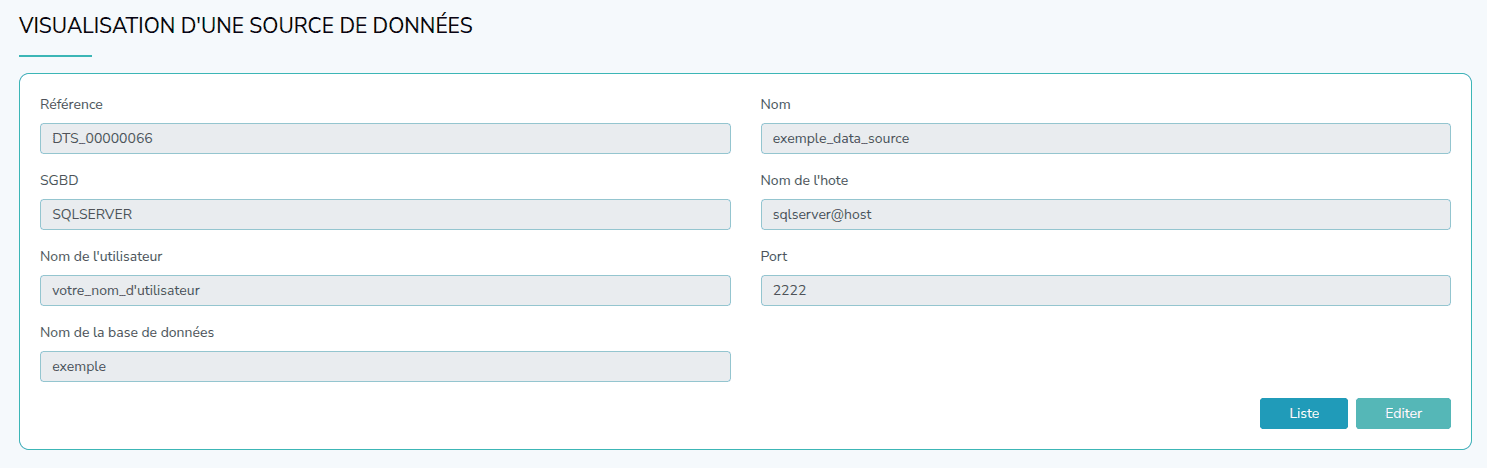
Visualisez votre source de données nouvellement configurée
9
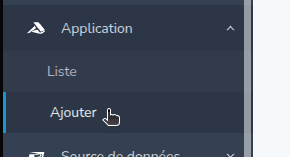
Ouvrez de nouveau le menu latéral, cherchez *Application* et cliquez sur *Ajouter*
10
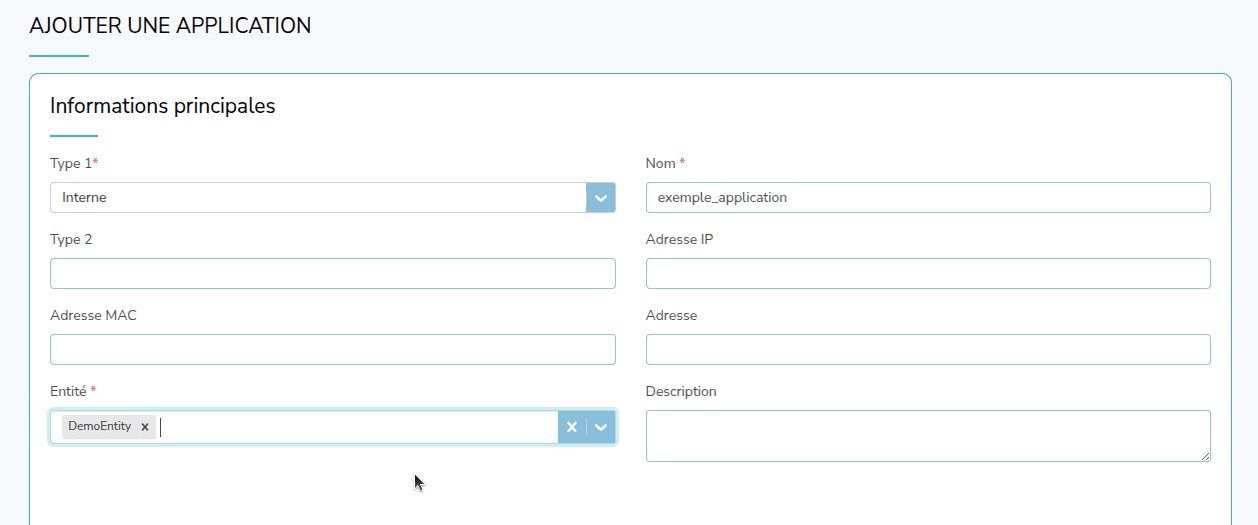
Sur la page *Ajouter une application*, dans la section *Informations principales*, remplissez les champs avec vos données en priorisant les champs obligatoires (ceux marqués par une étoile * )
11
Dans la section *Acteurs de l’application*, choisissez votre acteur et affectez-lui un rôle

12
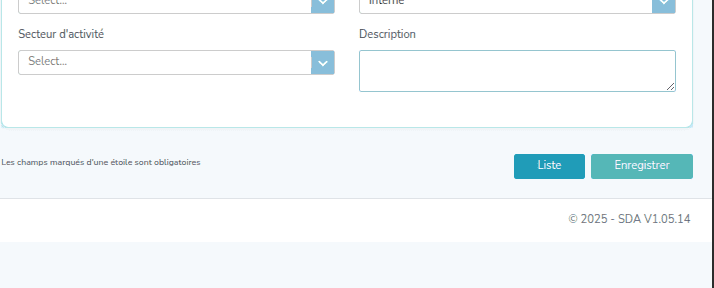
Cliquez sur le bouton *Enregistrer*
13
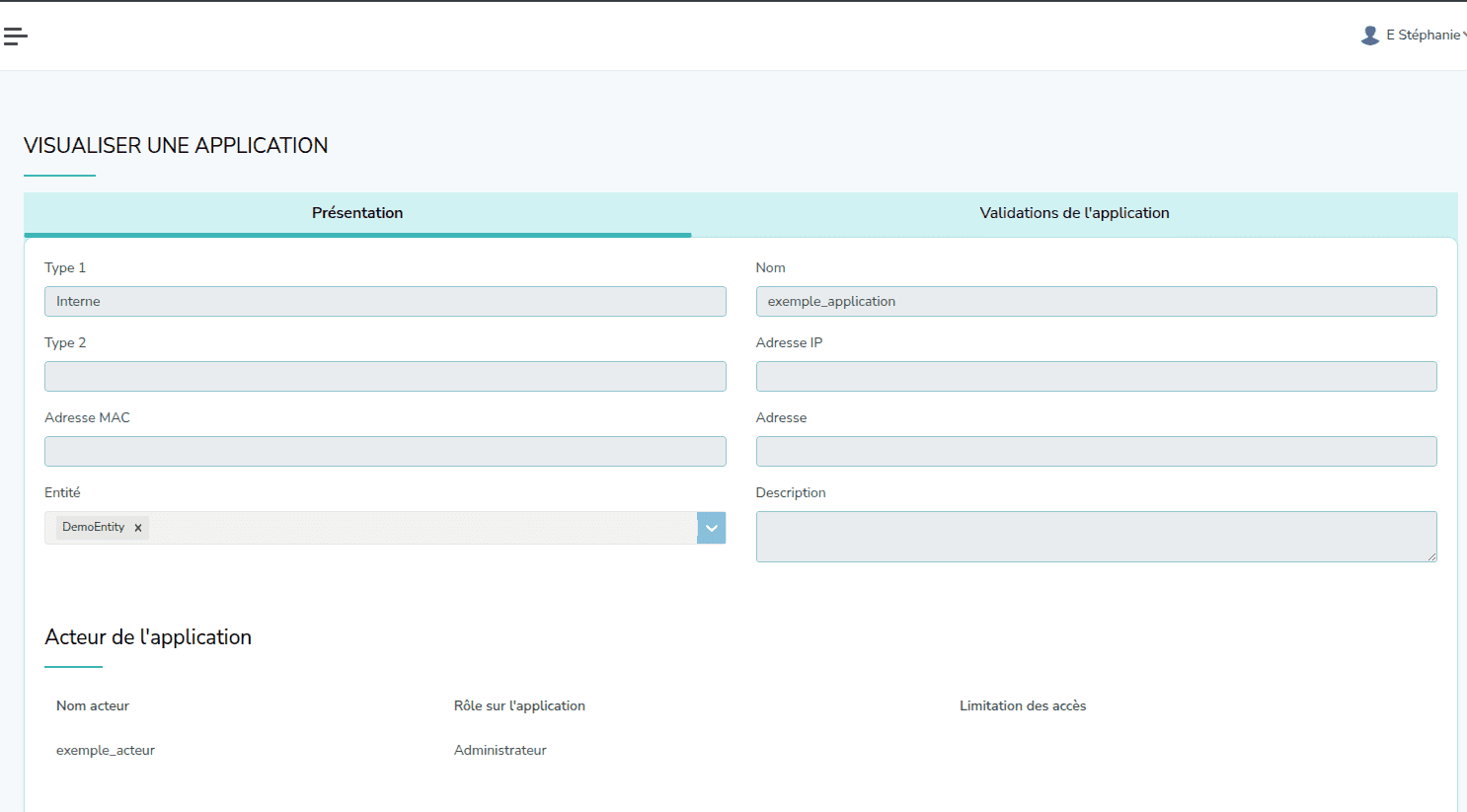
Visualisez votre application nouvellement créée
14
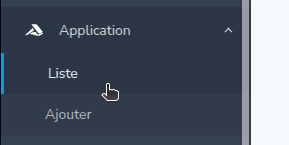
Ouvrez de nouveau le menu latéral, cherchez *Application* et cliquez sur *Liste*
15
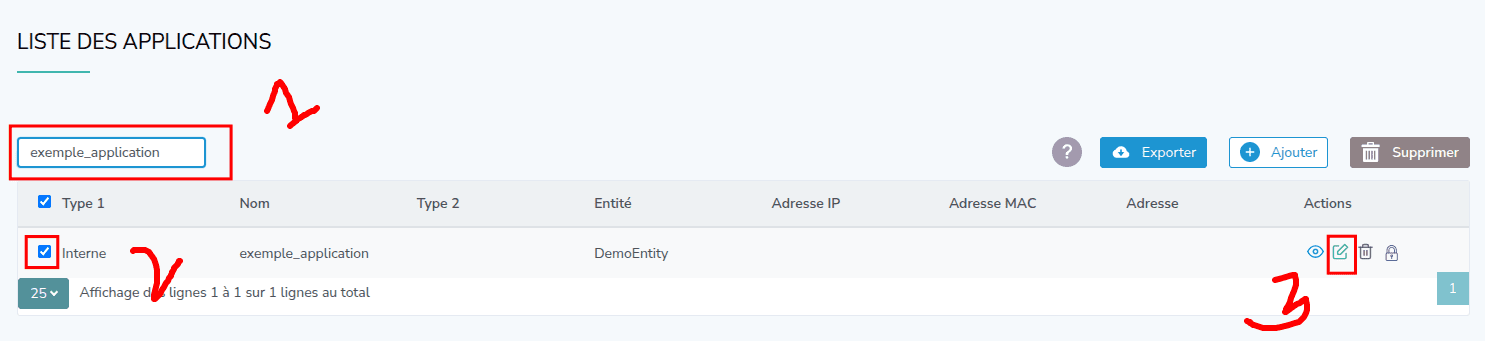
Sur la page *LISTE DES APPLICATIONS*
16
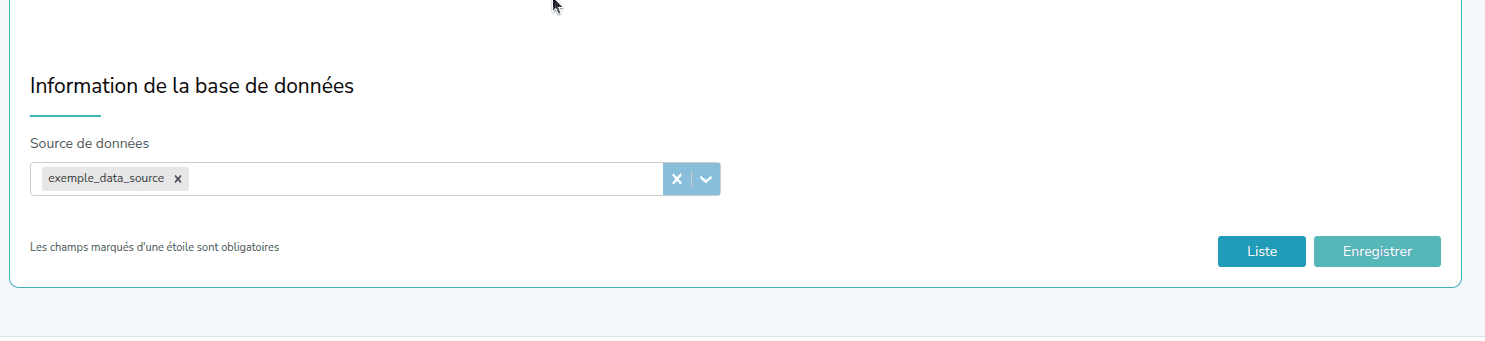
Sur la page *MODIFICATION D’UNE APPLICATION*, dans la section Informations de la base de données, liez votre base de données à votre application
17
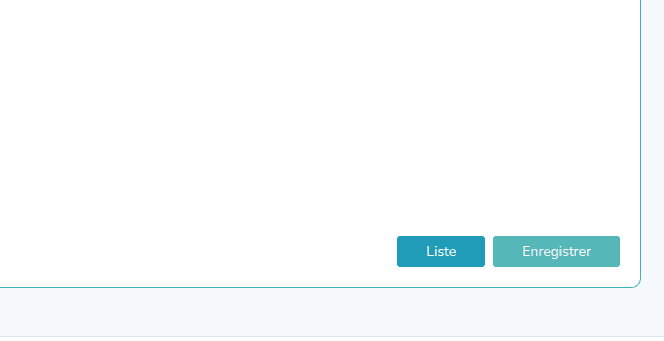
Cliquez sur le bouton *Enregistrer*
18